GMTasksAndTriggerLinks
Mod Arma Reforger — ce que vous pouvez faire · version 2.1.56 · English version
Écrire une mission depuis l'interface Game Master, puis la jouer. Vous posez vos objectifs et vos unités, vous leur donnez leurs ordres, et vous posez des zones qui déclenchent la suite.
Le principe tient en deux idées. Chaque entité peut recevoir un
identifiant logique d'un clic droit — un code du genre GTLABCD. Tout
le reste s'y accroche : une zone désigne ce qu'elle surveille et ce sur quoi elle agit par ces
identifiants. Aucun prefab du jeu n'est modifié, et rien n'est écrit en langage de script :
tout se règle dans les panneaux du Game Master.
Nouveautés d'octobre (2.1.40 à 2.1.56)
- Module Cinématique : une introduction de mission ou une séquence filmée, où la vue des joueurs passe d'une caméra à l'autre avec musique, titre et sous-titre. Détails.
- « Qui lit le message » remplace la case « Message global » des interactions, avec un troisième choix : Joueurs à proximité, une bulle au-dessus de l'entité qui parle. Une case décochée devient « Le joueur qui agit », une case cochée « Tous les joueurs » : vos missions ne changent pas. Détails.
- « Allumer l'écran ciblé » : une action de zone et de multi-actions qui allume un écran comme si l'on appuyait sur son « Allumer ». « Afficher la caméra sur cet écran » s'appelle désormais « Afficher la caméra ciblée ». Détails.
- Condition « Repéré par l'IA (dans la zone) » et modèle « Un joueur est repéré » : la zone ne compte que ce qu'une IA ennemie voit à l'instant. Détails.
- Une zone déclenche tout ce qui se déclenche : avec « Déclencher le module ciblé », elle joue désormais directement l'interaction d'une entité, une liste de contrats ou une cinématique — plus besoin de passer par un multi-actions.
- Le compte à rebours vaut pour tout le monde : une zone réglée sur « Compte à rebours » attend son délai même quand c'est une autre zone, une interaction ou un multi-actions qui la déclenche. Avant, elle partait aussitôt. Si une de vos missions comptait sur ce départ immédiat, remettez la zone sur « Immédiat ».
- Missions prêtes à jouer : une mission GTL peut être publiée comme un mod de scénario. Le joueur le télécharge, lance le scénario, et la mission se recrée toute seule. Détails.
- Historique des sauvegardes automatiques : GTL garde les dernières (3 par défaut), et un bouton « Systèmes de sauvegarde » montre ce qui sauvegarde réellement sur le serveur. Détails.
- Une seule règle pour tous les modules : « Activer / Désactiver » rend un module actif ou inactif, « Déclencher » le fait jouer. Multi-actions, liste de contrats et fin de mission ont désormais leur case « Module actif ». Détails.
- Zones de 1 m : le rayon descend à 1 m, et un personnage doit être dans le cercle lui-même pour déclencher. Détails.
- Rayon d'arrivée sur le point de passage GTL : le groupe s'arrête au centre du point au lieu de 5 m avant. Détails.
- Les missions emportent leurs tenues (armoires et IA qui les utilisent), et les groupes copiés gardent celle de leur modèle, y compris après une réapparition.
- Correctifs : listes d'ID qui affichaient une autre entité, modules GTL disparus du navigateur avec certains mods (AMF…), faction (FR d'AMF) revenue US au chargement, marqueurs des autres mods capturés par les missions, scène persistante encore déplaçable juste après l'enregistrement. Réenregistrez vos missions : c'est ce qui y fixe la bonne faction, y ajoute les tenues et en retire les marqueurs des autres mods.
- Faire apparaître n'importe quelle entité : clic droit sur une entité, y compris d'un autre mod ou un module d'appui comme un fumigène → « Ajouter aux entités à faire apparaître ». Une zone peut ensuite la faire naître à son centre. Détails.
- Déplacer le joueur ici : une action de zone qui transporte le joueur déclencheur — ou son véhicule — au centre de la zone, sans lui avoir donné d'identifiant. Détails.
- Sauvegarde automatique : la partie en cours est enregistrée à part, au rythme de la sauvegarde du jeu ou toutes les N minutes, et reprise au redémarrage du serveur. Détails.
- Outil « Rechercher les doublons » dans l'onglet GTL Missions, avec fenêtre de confirmation. Détails.
- Persistance du jeu (vanilla) et missions GTL : les entités recréées par un chargement GTL ne sont plus dédoublées quand le serveur utilise aussi la sauvegarde du jeu.
- Missions autonomes : le fichier d'une mission embarque désormais ses textes (tâches, briefings, interactions, menus) et la liste des mods qu'elle utilise. Copiée sur un autre serveur, elle revient complète, et un mod manquant est nommé au chargement.
- Compositions : une composition (arsenal, campement…) revient entière au chargement au lieu de se défaire en pièces séparées. Réenregistrez une fois les missions concernées.
- Listes d'ID plus lisibles : les dernières entités posées en tête, le nom de l'objet à côté de son type, et un nom ou une épingle au choix. Détails.
- Scène persistante : visible par les joueurs partout sur la carte, et enregistrée en deux temps avec un aperçu de ce qui va changer. Détails.
- Tout est traduit : menus contextuels, fenêtres de rédaction, messages et carte d'accès suivent la langue de chacun.
Nouveautés de septembre (2.1.28 à 2.1.39)
- Icône d'espion : avec « Le déguisement trompe l'IA », un joueur en tenue ennemie voit une icône en haut à droite. Démasqué, elle disparaît ; elle revient si aucune IA de la faction imitée ne l'a vu pendant le « Délai avant de redevenir déguisé ». On ne se déguise pas sous les yeux de l'ennemi. Détails.
- Réapparition sur un joueur hors combat : nouvelle case de l'onglet GTL Règles, à combiner avec le réglage du jeu « Réapparaître sur les joueurs ». On ne réapparaît sur un coéquipier que s'il n'a pas tiré, n'a pas été touché et n'a été vu d'aucune IA ennemie pendant le délai de calme (15 s par défaut). Sinon son point est grisé au menu de déploiement.
- Marqueurs de carte de mission : posez vos marqueurs incarné avec l'outil du jeu, puis clic droit dans le vide → « [GTL] Figer mes marqueurs de carte ». Ils deviennent des marqueurs de mission : les joueurs ne peuvent plus les effacer, ils restent après votre déconnexion et sont enregistrés avec la mission.
- Escorte rattrapée automatiquement : une IA qui vous suit et se retrouve à plus de 100 m pendant 10 s est replacée derrière vous, ou assise directement dans votre véhicule (jamais au volant).
- Interaction avec une IA en véhicule : on la déclenche debout à côté du véhicule ; son action attend 3 s, le temps de monter avant que le conducteur ne démarre.
- Interactions en chaîne : la liste « Zone ou module à déclencher » d'une interaction propose aussi les interactions posées seules et le module Fin de mission. Un dialogue enchaîne sa réplique suivante sans zone intermédiaire (une boucle A → B → A est arrêtée d'elle-même).
- Panneau mural anthracite : une variante du panneau à texte avec un cadre gris, qui se rédige de la même façon.
- Messages traduits : les messages affichés aux joueurs (portes, cartes d'accès, comptes à rebours…) suivent la langue de chacun, français ou anglais. Un texte rédigé par le Game Master s'affiche tel quel.
- Itinéraires : un itinéraire confié par une zone survit au rechargement d'une mission ; un aller simple terminé n'est pas rejoué. Fini les ordres empilés et les points de passage en double.
- Briefing : les entrées ne disparaissent plus du journal quand les joueurs s'éloignent. Les renseignements récoltés sont effacés au nettoyage et au chargement d'une mission.
- Écrans : bleu nuit au repos au lieu de blanc, et l'interaction « Allumer » ne manque plus après un rechargement.
- Encadré de texte : correctement centré sur les écrans plus grands que 1080p.
- Panneau de propriétés : un objet portant une interaction n'affiche plus deux fois « Répétable » : tout se règle dans son onglet Interactions.
Attribuer un identifiant
Clic droit sur n'importe quelle entité — un soldat, un groupe, un véhicule, une caisse, une porte — puis « ID GTLXXXX (en attribuer un nouveau) ». L'entité devient désignable par tout le reste du mod. L'identifiant s'affiche dans l'infobulle quand vous survolez l'entité en vue 3D, et sur la carte du Game Master.
![Le menu contextuel d'une IA avec les entrées [GTL]](doc_GTL/shot_menu_contextuel.jpg)
Une entité identifiée est aussi protégée du nettoyage automatique du jeu : elle ne disparaîtra pas parce que les joueurs se sont éloignés. C'est le pivot de votre scénario, il doit rester en place.
Les modules du mod n'ont pas besoin de ce clic droit : zone, tâche, briefing, interaction, caméra, écran, serrure, multi-actions et liste de tâches reçoivent leur identifiant dès que vous les posez, parce qu'ils ne peuvent pas fonctionner sans. Les IA, groupes, véhicules et objets ordinaires n'en reçoivent que si vous le demandez — sinon les listes de cibles seraient noyées sous des centaines d'entrées inutiles.
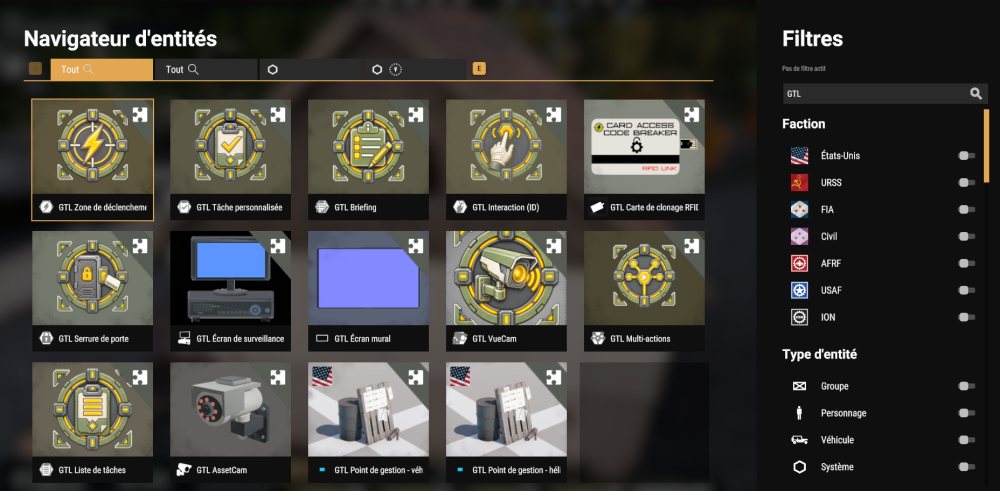
GTL dans le navigateur d'entités : tous les modules posables du mod apparaissent d'un coup.Dans les listes déroulantes, chaque identifiant est suivi de ce qu'il désigne —
GTL5UK3 - Écran, GTL9KCJ - IA : Fusilier — pour qu'on ne se trompe pas de
cible. Pour les entités ordinaires (IA, véhicule, objet), le nom de l'objet suit son type. Les
entités posées ou modifiées en dernier apparaissent en tête.
Deux gestes du clic droit, proposés sur toute entité qui a un identifiant, rendent les listes plus faciles encore :
- [GTL] Nommer l'entité… : un nom à vous, affiché dans toutes
les listes —
GTL5UK3 - IA : Garde du portail. Laissez vide pour l'effacer. - [GTL] Épingler en haut des listes d'ID : l'entité passe en tête de toutes les listes, marquée d'un astérisque.
Nom et épingle sont enregistrés avec la mission.
Chaque module a un onglet Réglages de base où l'on retrouve son identifiant, la case Module actif — un module désactivé ne fait plus rien, et une zone ou une interaction peut le rallumer en cours de partie — et la case Répétable.
Une seule règle pour tous les modules : Activer / Désactiver le rend actif ou inactif, Déclencher le fait jouer. Un module inactif ignore les déclenchements. L'action de zone « Activer / Désactiver le module ciblé » vaut pour les zones, les interactions, les points de passage GTL, les multi-actions, les listes de contrats et les fins de mission. Le clic droit [GTL] Déclencher maintenant marche aussi sur le multi-actions — mais pas sur la fin de mission, qu'un clic malheureux suffirait à terminer.
Exemple. Vous donnez un identifiant au groupe qui garde le pont. Une zone posée à l'entrée du village pourra ensuite le réveiller, sans que vous ayez à retrouver ce groupe dans une liste.
Dupliquer une entité
Clic droit sur une entité posée → [GTL] Dupliquer : une copie s'accroche au curseur, avec les mêmes réglages et les mêmes textes, et vous la posez où vous voulez. La copie reçoit toujours un nouvel identifiant : elle ne se confond jamais avec l'original.
Cela vaut pour une zone réglée, une tâche rédigée, un multi-actions et ses entrées, une interaction, comme pour un objet ordinaire. Échap annule.
Sur un point de passage GTL, la copie s'enchaîne automatiquement à la suite de l'original : posez le premier point, réglez-le, puis dupliquez le dernier maillon autant de fois que nécessaire pour tracer l'itinéraire.
Exemple. Vous avez réglé une zone d'embuscade aux petits oignons. Trois dupliquer plus tard, les trois carrefours de la route sont couverts.

Poser un déclencheur
La zone est le cœur du mod. Elle surveille une condition et joue une action. Son panneau est rangé en trois onglets qui racontent la zone dans l'ordre : la zone elle-même, ce qui la déclenche, et ce qu'elle fait.
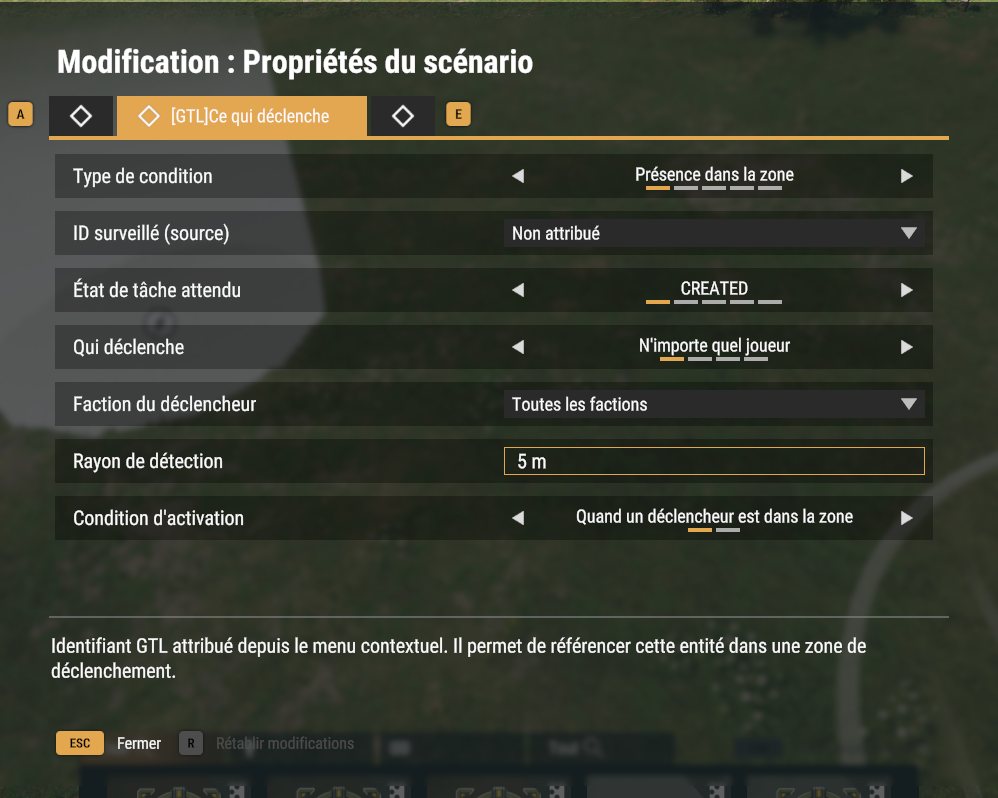
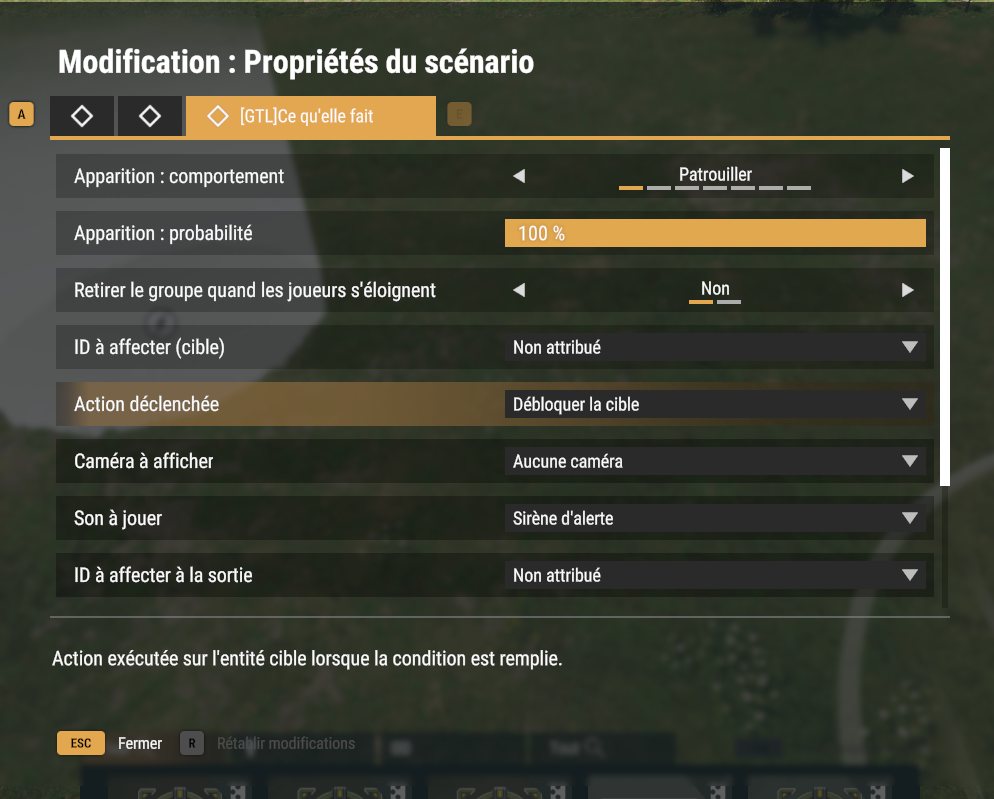
La condition peut être une présence — un joueur, une faction, une entité précise, n'importe qui —, mais aussi quelque chose qui n'a rien de géographique : une entité mise hors de combat, une tâche arrivée dans un état donné, une interaction utilisée par un joueur, ou le déclenchement d'une autre zone. Vous réglez un rayon de 1 à 500 m (par pas de 1 m), un délai — immédiat, compte à rebours ou maintien —, si la zone sert une fois ou se réarme, et ce qui se passe quand la condition retombe.
Un personnage ne déclenche que s'il se tient dans le cercle lui-même (à 30 cm près) : une zone de 1 m devant une porte ne part plus quand on passe à 2 ou 3 m. Un véhicule, lui, déclenche dès qu'une partie de sa carrosserie entre.
Un menu de préréglages en tête du panneau règle tout d'un coup pour les cas courants : un joueur entre, une entité précise entre, position tenue, zone évacuée, à chaque passage, un joueur est repéré.
Repéré par l'IA. Avec la condition « Repéré par l'IA (dans la zone) » — ou le modèle « Un joueur est repéré » —, la zone ne compte que ce qui se trouve dans son cercle et qu'une IA vivante voit à l'instant comme un ennemi, où que soit cette IA (jusqu'à 300 m). Être seulement entendu ne compte pas, et un joueur déguisé que l'IA prend pour un ami non plus. Qui déclenche, la faction et les délais s'appliquent comme pour la présence : un « maintien » de 5 s demande ainsi d'être vu 5 secondes d'affilée.
Exemple. Une zone sur la cour du dépôt, modèle « Un joueur est repéré », action « Déclencher le module ciblé » vers le multi-actions de l'alarme. Les joueurs peuvent traverser la cour de nuit, à couvert ; s'ils sont vus, la sirène hurle.
Exemple. Une zone de 60 m autour de la ferme, condition « position tenue pendant 30 secondes », action « libérer le groupe de renfort ». Les joueurs doivent tenir avant que la contre-attaque parte.
Bloquer et libérer une IA
Un groupe posé en Game Master part immédiatement exécuter ses ordres. Le clic droit « IA bloquée » le fige : il reste en place, ses ordres en attente, jusqu'à ce qu'une zone le libère. Vous pouvez ainsi préparer toute une mission à l'avance et la laisser se dérouler dans l'ordre.
Le blocage fonctionne aussi sur un point de passage : le groupe part normalement, avance jusqu'à ce point, et s'y arrête. Une zone le débloque, et il reprend sa route — sans que son IA ait jamais été endormie, ce qui la laisse réagir normalement si on lui tire dessus.
« Bloquer » n'est proposé que là où il a un sens : les IA, les groupes et les points de passage du jeu. Pour retenir un module GTL, désactivez-le plutôt (case « Module actif »).
Montage : libérer un groupe au passage des joueurs
- Posez le groupe et ses ordres, puis clic droit dessus → [GTL] Attribuer un ID logique, et clic droit → [GTL] Bloquer.
- Posez une GTL Zone de déclenchement sur le chemin des joueurs.
Onglet Réglages de base :
Modèle de déclencheur→ Un joueur entre. - Onglet Ce qu'elle fait :
ID cible→ l'identifiant du groupe,Action→ Débloquer la cible.
Faire démarrer une colonne au signal
Une patrouille motorisée pose un problème particulier : si vous enregistrez la mission avec l'équipage déjà à bord, il ne remontera pas dans le véhicule au rechargement — les hommes reviennent à pied à côté de leur camion. La parade est de ne jamais les mettre à bord pendant la préparation, et de laisser le jeu les y faire monter lui-même.
Montage : une colonne qui s'ébranle sur déclenchement, et qui survit au rechargement
- Posez le groupe à une cinquantaine de mètres du véhicule, à pied. Il ne doit jamais être à bord au moment où vous enregistrez.
- Donnez-lui sa file de points de passage : un déplacement jusqu'au véhicule, puis un Get In, puis la suite de l'itinéraire.
- Sur le point de passage qui précède le Get In, clic droit → [GTL] Attribuer un ID logique, puis clic droit → [GTL] Bloquer. C'est bien le point de passage qu'on bloque, pas le groupe : bloquer le groupe l'endormirait sur place dès le départ, alors qu'ici il marche jusqu'au véhicule et s'y arrête, prêt à embarquer.
- Une zone vise l'identifiant de ce point de passage avec
Action→ Débloquer la cible. Au déclenchement, les hommes montent à bord et la colonne s'en va.
Pourquoi ce montage survit au rechargement : l'état « bloqué » est un réglage, pas un geste — c'est ce qui le fait relire par la sauvegarde, au même titre que « captif » ou « porte verrouillée ». Au chargement, les hommes se retrouvent donc en attente à leur point de passage, exactement comme vous les aviez laissés, et l'embarquement est fait par le jeu au moment où vous le débloquez.
Exemple. Trois groupes bloqués sur trois axes. Trois zones les libèrent l'un après l'autre, à mesure que les joueurs progressent : l'assaut arrive par vagues plutôt que d'un seul bloc. Le troisième est motorisé : son camion ne démarre qu'une fois les deux premières vagues engagées.
Voir votre scénario sur la carte
Le Game Master voit sur sa carte tous les modules du mod avec leur icône et leur titre, les groupes d'IA à la couleur de leur faction, et un trait de chaque déclencheur vers ce qu'il surveille et ce sur quoi il agit. C'est la façon la plus rapide de vérifier qu'une mission est correctement câblée.
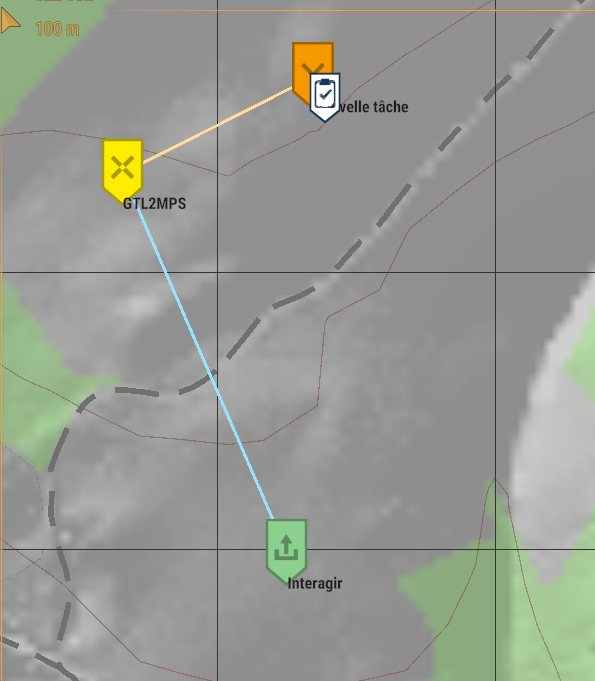
Un onglet Carte dans les propriétés du scénario règle ce qui s'affiche : tous les groupes, seulement ceux qui ont un identifiant, ou aucun, avec une case par faction. Une entité peut aussi être masquée individuellement. Les joueurs ne voient rien de tout cela.
Le même onglet porte une case par famille : zones, interactions, tâches, serrures, caméras, écrans, multi-actions et cartes de clonage, plus une pour les entités identifiées et une pour les points de passage. Sur une mission chargée, décocher tout sauf ce que vous câblez rend la carte lisible d'un coup.
Exemple. Avant de lancer la mission, un coup d'œil à la carte suffit pour voir qu'une zone pointe encore vers un groupe supprimé.
Créer une tâche personnalisée
Posez un module Tâche personnalisée, faites un clic droit, et rédigez son titre et son texte directement en jeu. La tâche rejoint la liste des objectifs des joueurs, apparaît sur leur carte et déclenche les notifications habituelles du jeu — c'est une vraie tâche, pas une imitation.
Son état (créée, assignée, en cours, terminée, échouée, annulée) et sa visibilité (personne, l'exécutant, le groupe, la faction, tout le monde) se règlent à la main ou par une zone. Une tâche peut donc rester invisible jusqu'à ce que les joueurs découvrent ce qui la déclenche.
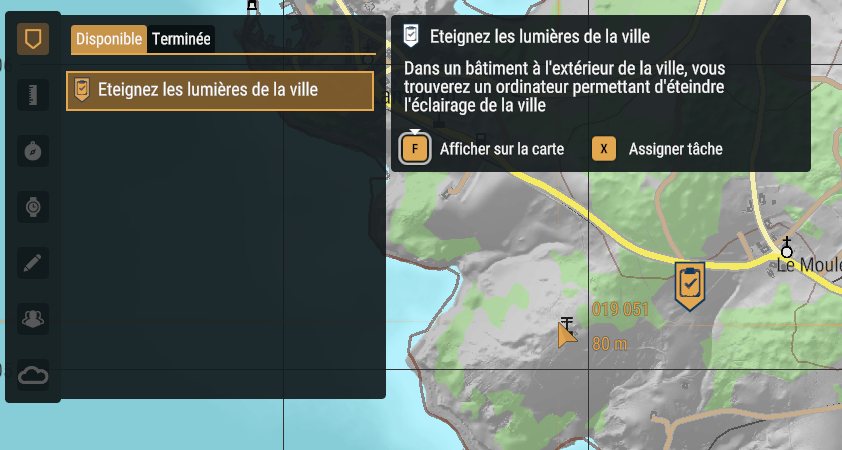
Trois actions couvrent les cas courants et sont disponibles partout — zone, interaction et module multi-actions : « Tâche : réussie », « Tâche : échouée » et « Tâche : la rendre visible » (visible de tout le monde). Elles ne demandent qu'une cible. Pour un état ou une visibilité plus rares, la zone garde ses deux actions complètes, « changer l'état » et « changer la visibilité ».
Exemple. « Retrouver le convoi » reste invisible au départ. Quand les joueurs interrogent le contact, l'interaction elle-même la rend visible. Quand ils atteignent l'épave, une zone la passe en réussie.
Laisser les joueurs choisir leur mission
Le module Liste de tâches est un tableau de contrats. Rattachez-lui jusqu'à dix tâches, puis faites-le désigner par l'interaction d'un objet — un panneau d'affichage, une radio, une table de briefing. Le joueur qui s'en sert voit la liste et en choisit une : elle devient visible de tous, les autres restent dans l'ombre, et celle qui vient d'être prise quitte le tableau.
Deux façons de le remplir, au choix : les dix emplacements du module, qui donnent l'ordre d'affichage, ou la ligne « Rattacher à une liste » dans l'onglet de chaque tâche, qui la range dans le premier emplacement libre. C'est pratique quand on écrit les tâches au fur et à mesure.
Vous n'avez aucun intitulé à rédiger : le menu affiche les titres des tâches eux-mêmes. Renommez une tâche, le tableau suit.
Exemple. Trois contrats affichés au QG : escorter un convoi, saboter un relais, retrouver un disparu. L'escouade en prend un, les deux autres disparaissent du tableau — et la mission n'est pas la même d'une partie à l'autre.
Rédiger un briefing
Posez un module GTL Briefing — n'importe où sur la carte, sa position ne compte pas —, faites un clic droit puis « Rédiger le briefing » : la même fenêtre que pour les tâches demande un titre et un texte.
Le texte s'affiche dans le journal de la carte des joueurs, derrière l'icône « ! » de la barre d'outils — le panneau que le jeu réserve d'ordinaire aux scénarios officiels. Un module donne une entrée : posez-en plusieurs pour séparer situation, mission, exécution et consignes. Tout le monde lit le même journal, quel que soit son camp.
Les titres et les textes reviennent après un rechargement de la mission. Un scénario qui apporte déjà son propre journal le garde : le mod ne remplace jamais un journal existant.
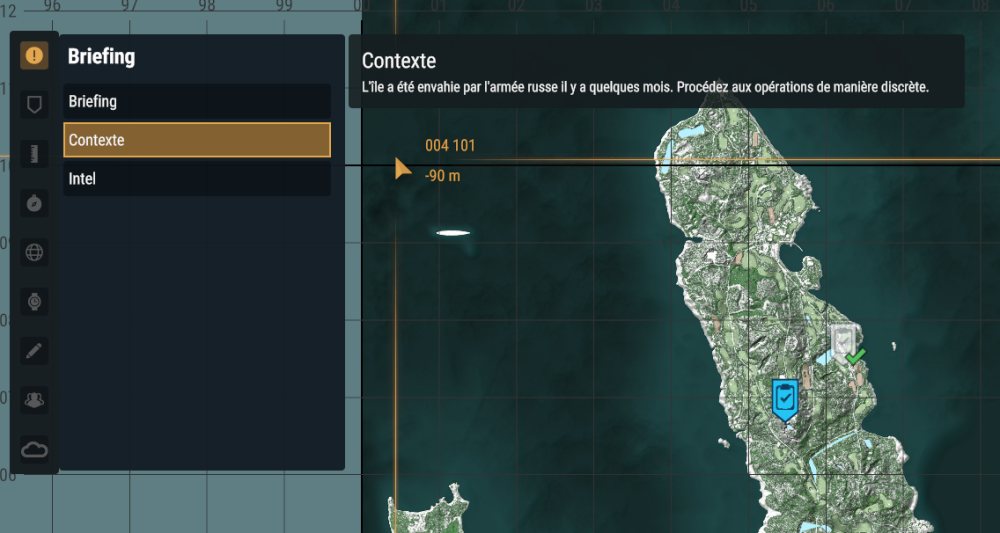
Exemple. Trois modules : « Situation » décrit l'occupation du village, « Mission » fixe l'objectif, « Signaux » donne les fréquences et le mot de passe. Les joueurs ouvrent leur carte au point de départ et savent ce qu'ils ont à faire, sans que le Game Master ait à le répéter.
Enregistrer un renseignement dans le journal
Une invite dure quelques secondes et se rate. Cochez « Renseignement » sur une interaction — dans l'onglet Interactions d'une entité, ou dans les propriétés d'un module d'interaction posé seul —, et son texte s'inscrit dans le journal de la carte (icône « ! ») quand un joueur l'utilise. Il y reste lisible pour tous les joueurs, toute la partie, y compris ceux qui se connectent après coup.
C'est ce qui permet de bâtir une enquête : les joueurs accumulent des indices trouvés à des moments et des endroits différents, et peuvent les relire quand ils recoupent. Un renseignement est une information, pas un objectif : il n'encombre plus la liste des tâches.
⚠ Les renseignements déjà récoltés ne reviennent pas après le rechargement d'une sauvegarde : les interactions, elles, restent marquées comme utilisées. Seul le geste d'un joueur inscrit un renseignement — un déclenchement à distance par une zone ne le fait pas.
Exemple. Trois documents dans trois bâtiments. Chacun donne un morceau du code ; les joueurs ouvrent leur carte pour les relire ensemble avant d'aller au coffre.

Interactions, dialogues et messages évolutifs
N'importe quelle entité peut proposer une action au joueur qui s'en approche. Cela se règle dans son onglet Interactions : vous écrivez le libellé et le texte que le joueur lira, et vous choisissez si l'interaction sert une fois ou autant qu'on veut.
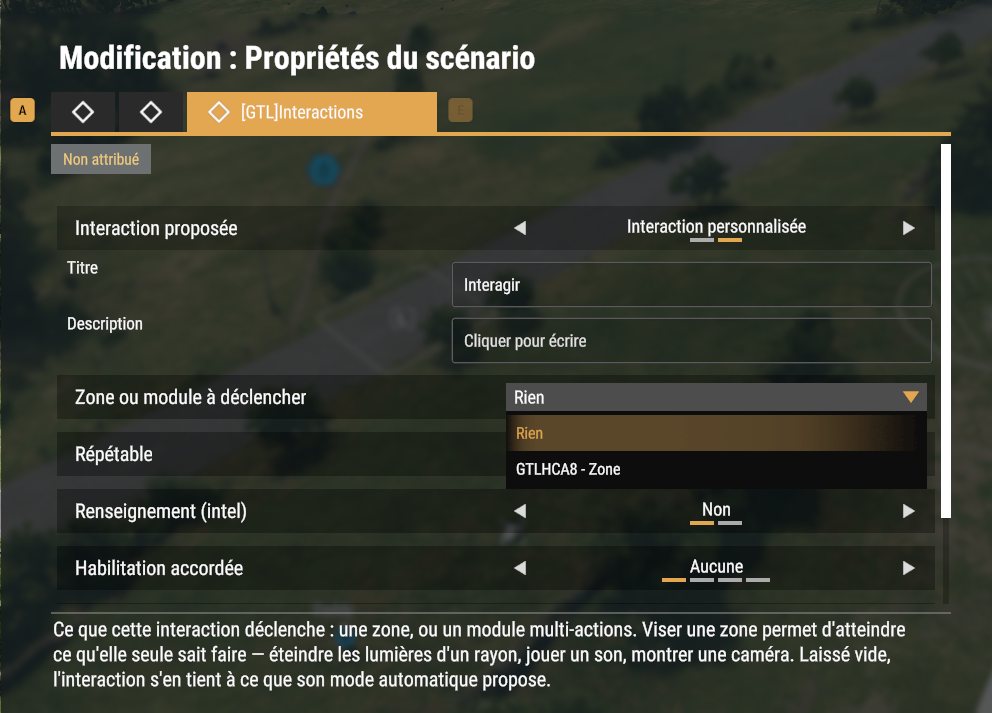
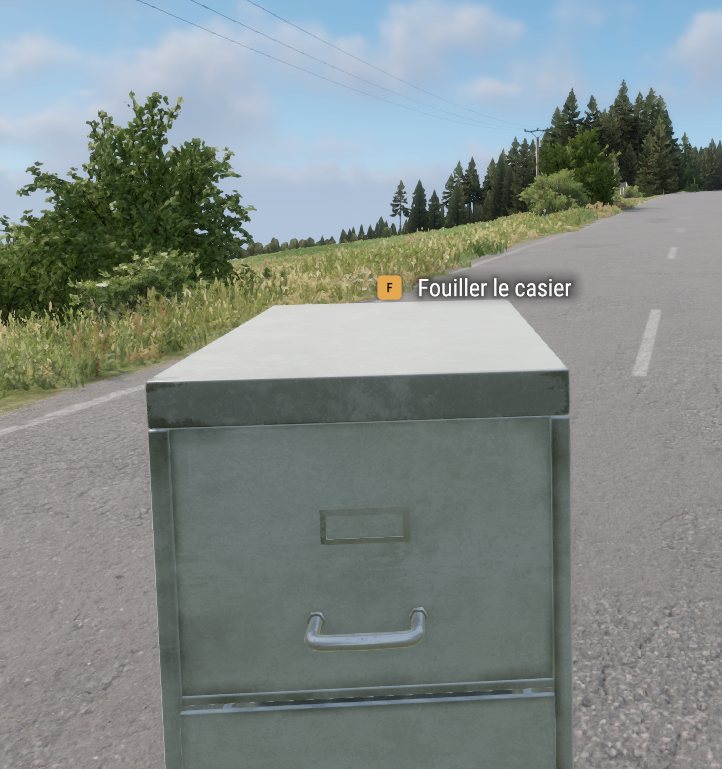
L'interaction suit l'entité : posée sur un civil qui marche, elle reste disponible où qu'il aille. Et son usage peut servir de condition à une zone, ce qui permet d'enchaîner : le joueur parle à quelqu'un, et la mission avance.
Pour aller plus loin, posez un module Interaction. Son panneau permet de choisir l'ID de l'entité visée, de l'activer ou le désactiver, et de le rendre répétable. Le module vient se placer sur sa cible et la suit ensuite automatiquement. Laissé sans cible, il reste au point où vous l'avez posé : pratique pour un bouton, un document ou un endroit précis. Une même entité peut porter plusieurs de ces modules, chacun avec son propre texte.
Plusieurs interactions peuvent raconter les étapes d'une même scène. Une zone ou un module Multi-actions désactive la réplique qui vient de servir et active la suivante : le même civil change alors de réponse selon ce que les joueurs ont accompli. Sur un objet, la même mécanique remplace « Examiner » par « Déchiffrer », puis par « Récupérer le code », sans changer d'objet.
Qui lit le message. Ce réglage de l'interaction choisit à qui s'adresse son texte :
- Le joueur qui agit (par défaut) : l'encadré du haut de l'écran, chez lui seul. Déclenchée à distance par une zone, l'interaction n'affiche alors rien, faute de joueur.
- Tous les joueurs : l'encadré chez tout le monde, où qu'il soit — que quelqu'un utilise l'interaction ou qu'une zone la déclenche. C'est ce qui permet à une zone d'annoncer quelque chose : « objectif atteint, rentrez à la base ».
- Joueurs à proximité : une bulle au-dessus de l'entité qui parle — la tête d'une IA, le haut d'un objet —, chez tous les joueurs à moins de 50 m. Elle suit l'IA si elle marche, s'estompe avec la distance, et une nouvelle réplique de la même entité remplace la précédente. Une zone peut ainsi faire parler une IA devant les joueurs qui passent.
Une mission enregistrée avant ce réglage garde son comportement : l'ancienne case « Message global » cochée devient « Tous les joueurs ».
Compte à rebours. Le réglage « Compte à rebours (s) » fait attendre l'interaction : pendant le décompte, le joueur voit un texte avec les secondes qui s'écoulent (« Amorçage de la charge… 12 s »), puis l'effet se produit — l'action, le texte et le marquage « utilisée » qui déclenche les zones. Le texte du décompte se rédige dans la même fenêtre que le titre ; laissé vide, le mod affiche « en cours… ». Un décompte lancé ne s'annule pas.
Dans un texte, <br/> fait un retour à la ligne.
Certaines interactions apparaissent toutes seules, sans que vous ayez rien à écrire : un prisonnier propose « Libérer », un blessé « Réveiller », un écran « Allumer ».
Exemple. Avant la découverte du camion, un témoin répond « Je n'ai rien vu ». La fouille du camion désactive cette réponse et active « Parler du chauffeur ». Après cet échange, une troisième interaction révèle enfin le lieu du convoi et rend la tâche suivante visible.
Rendre captif ou inconscient
Clic droit sur un personnage : « Rendre captif » l'assoit, endort son IA et le fait passer civil — ses anciens camarades ne lui tireront plus dessus. « Rendre inconscient » l'étend à terre, et il y reste : le mod empêche qu'il se relève tout seul, ce que le jeu ferait sinon au bout de quelques secondes.
Les deux états sont réversibles, à la main ou par une zone, et l'interaction correspondante — libérer, réveiller — apparaît d'elle-même pour les joueurs. Les deux états survivent à une sauvegarde, et un captif déplacé par le Game Master se rassoit de lui-même.
Exemple. Trois otages assis dans une cave. Les joueurs les libèrent un par un ; une zone compte et déclenche l'exfiltration quand le dernier est debout.
Demander à une IA de vous suivre
Cochez « Suis-moi / Reste ici » dans l'onglet Interactions d'un personnage, et les joueurs pourront lui demander de les escorter, puis de rester sur place. L'escorte monte à bord si vous prenez un véhicule — mais jamais au volant, pour ne pas vous transformer en passager de votre propre voiture.
L'invite ne s'affiche pas tant que le personnage est ligoté ou inconscient : on ne suit pas quelqu'un qui est assis les mains liées. Elle réapparaît d'elle-même une fois qu'il est libéré ou réveillé.
Exemple. Un ingénieur retenu dans un hangar. On le libère, on lui demande de suivre, on l'emmène en voiture jusqu'au point d'extraction.
Voler ou copier une tenue
Une interaction peut donner la tenue d'un personnage à celui qui s'en sert, de deux façons. Copier : le joueur en reçoit une copie et l'IA garde la sienne — c'est le portemanteau, chacun se sert en passant. Récupérer : la tenue change de mains, l'IA se retrouve en sous-vêtements, et les anciennes affaires du joueur tombent à ses pieds, récupérables.
Une case permet d'emporter aussi l'armement et le reste de l'équipement. Une autre limite l'interaction aux cibles hors de combat, pour qu'on ne dépouille pas une sentinelle debout.
Exemple. Une patrouille ennemie éliminée dans un bois. Les joueurs prennent les uniformes sur les corps pour entrer dans la base sans se faire tirer dessus.
Se déguiser en ennemi
Cochez « Le déguisement trompe l'IA » dans l'onglet GTL Règles des propriétés du scénario, et la tenue portée détermine la faction que l'IA croit voir. En uniforme russe, les soldats russes vous laissent passer.

L'icône d'espion. Tant que vous êtes déguisé, cette icône s'affiche en haut à droite de l'écran. Si elle disparaît, vous êtes démasqué : l'IA vous reconnaît de nouveau.
⚠ Ouvrir le feu vous démasque. C'est actif par défaut (« Ouvrir le feu rompt le déguisement »), et c'est délibéré : sans cela, le déguisement serait une invincibilité. Ce n'est pas le tir qui trahit mais les dégâts — tirer en l'air ne dit rien, toucher un camarade d'uniforme vous dénonce, y compris à la grenade ou au véhicule.
Redevenir déguisé. Un joueur démasqué retrouve son déguisement — et son icône — s'il n'est vu par aucune IA de la faction imitée, ou alliée, pendant le « Délai avant de redevenir déguisé » (onglet GTL Règles, 60 s par défaut, dans un rayon de 300 m ; 0 = jamais, il faut alors changer de tenue). Être seulement entendu ne compte pas, mais une blessure infligée par une IA remet le délai à zéro : on ne se refait pas une identité sous le feu.
On ne se déguise pas sous les yeux de l'ennemi. Enfiler la tenue adverse pendant qu'une IA vous regarde ne trompe personne : le déguisement ne prend pas, et un message vous le dit. Changez de tenue à l'abri.
Exemple. Infiltration en tenue adverse jusqu'au poste de commandement. Les joueurs doivent choisir : poser la charge sans tirer, ou ouvrir le feu et courir.
Enregistrer des tenues et les distribuer
Habillez un mannequin comme vous voulez — éditeur de loadouts, arsenal, à la main —, puis clic droit « Créer une nouvelle tenue » : une fenêtre demande un nom, et tout l'équipement est enregistré, vêtements, arme, accessoires et chargeurs.
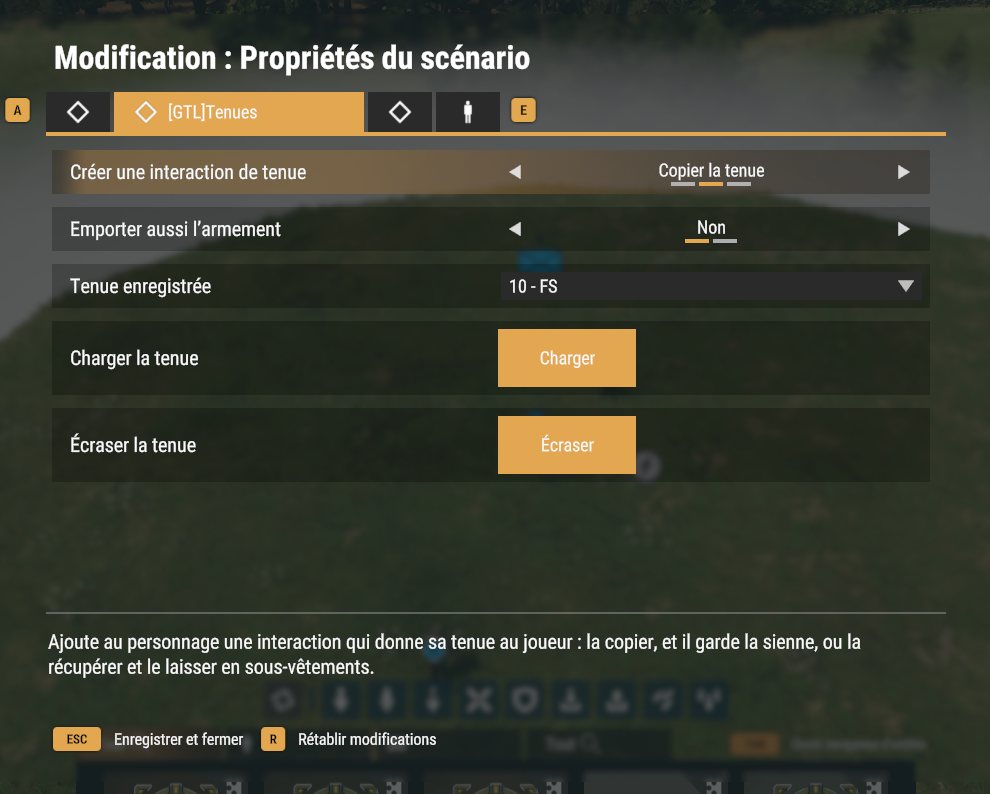
Désignez ensuite cette tenue sur n'importe quel objet — une armoire, une caisse, une table — et les joueurs y trouvent une invite « S'équiper », utilisable par toute l'escouade. Un joueur déjà habillé est réellement rhabillé, pas encombré : ce qui ne correspond pas est retiré et remplacé.
La tenue vit dans un fichier, pas dans une entité : le mannequin peut être supprimé, et la tenue survit à un rechargement — ce que l'équipement porté par une IA ne fait pas.
Exemple. Une tenue « éclaireur de nuit » enregistrée une fois, distribuée par trois armoires posées dans trois bases différentes.
Copier un groupe modèle
Préparez un groupe avec soin — tenue, armement, réglages d'IA — et faites-en naître autant de copies que vous voulez, où vous voulez, quand vous voulez. Le groupe d'origine devient une matrice : figée, invisible aux joueurs, elle ne sert plus qu'à être copiée. Les copies reprennent tout du modèle, y compris les réglages ajoutés par d'autres mods, et la tenue de chacun de ses soldats — à l'apparition comme à chaque retour par le spawn dynamique.
Montage le plus simple : une patrouille qui surgit quand un joueur approche
- Posez le groupe à l'écart, équipez-le comme vous le voulez, puis clic droit dessus → [GTL] Attribuer un ID logique. Notez l'identifiant affiché.
- Posez une GTL Zone de déclenchement là où les joueurs passeront.
Onglet Réglages de base :
Modèle de déclencheur→ Un joueur entre, puis réglez leRayon. - Onglet Ce qu'elle fait :
ID cible→ l'identifiant du groupe modèle,Action→ Faire apparaître une copie du groupe. - Choisissez le
Comportement du groupe copié— par exemple Patrouiller ou Rejoindre le déclencheur. Le groupe d'origine se fige alors tout seul : la case « Matrice d'une zone d'apparition » se coche d'elle-même dès qu'une zone le désigne.
Le rayon de la zone est aussi le secteur de travail du groupe. Une patrouille tourne dans ce rayon, des sentinelles s'y répartissent. Une zone de dix mètres donne donc une patrouille qui piétine : élargissez-la à la taille du secteur que le groupe doit tenir.
Détecter loin, faire naître à couvert
Faire apparaître un groupe sous le nez des joueurs se voit. Le montage à deux zones sépare l'endroit où l'on repère de l'endroit où les renforts naissent : on détecte à l'entrée du village, les renforts sortent d'un bois à quatre cents mètres — et ils partent vers le joueur qui a déclenché, même s'il est loin de leur point d'arrivée.
Montage à deux zones : la zone B fait naître, la zone A déclenche
- Zone B — celle qui fait apparaître. Posez-la à l'endroit où les renforts doivent naître, et donnez-lui un identifiant (clic droit → [GTL] Attribuer un ID logique).
- Sur la zone B, onglet Ce qui déclenche :
Type de condition→ Déclenchement par une autre zone. Cette zone ne part alors jamais d'elle-même : elle attend d'être appelée. Son rayon ne sert plus à détecter, seulement de secteur de travail au groupe. - Sur la zone B, onglet Ce qu'elle fait :
ID cible→ le groupe modèle,Action→ Faire apparaître une copie du groupe,Comportement du groupe copié→ Rejoindre le déclencheur. - Zone A — celle qui détecte. Posez-la sur le chemin des joueurs.
Onglet Réglages de base :
Modèle de déclencheur→ Un joueur entre, et unRayonà la mesure du passage à surveiller. - Sur la zone A, onglet Ce qu'elle fait :
ID cible→ l'identifiant de la zone B,Action→ Déclencher le module ciblé.
Ce qui rend ce montage intéressant : la zone A ne se contente pas de réveiller la zone B, elle lui transmet le joueur qui vient d'entrer. C'est pour cela que « Rejoindre le déclencheur » envoie le groupe vers ce joueur-là, et non vers le centre de la zone B.
« Rejoindre » et « Traquer » photographient une position, ils ne poursuivent pas. Le groupe part vers l'endroit où se trouvait le déclencheur au moment de l'apparition : si le joueur s'est déplacé entre-temps, les renforts arrivent là où il était. C'est voulu — une poursuite permanente donnerait des IA omniscientes.
Ces deux comportements n'ont aucun effet si rien n'a déclenché la zone : une condition purement logique (une tâche terminée, une entité détruite) ne désigne personne, et le groupe reste sur place. Préférez alors « Patrouiller » ou « Chercher et détruire ».
Les sept comportements, et quand les choisir
- Patrouiller — tourne en boucle dans le rayon de la zone. L'ambiance d'un secteur tenu.
- Chercher et détruire — ratisse le rayon en cherchant l'ennemi. À employer avec un grand rayon, sinon le groupe piétine.
- Défendre la position — se répartit en sentinelles autour du point d'arrivée.
- Tenir la position (au combat) — même chose, mais le groupe se met d'emblée à couvert. Pour des renforts qui savent qu'ils arrivent sous le feu.
- Attendre sur place — ne bouge pas. Utile quand une autre zone leur donnera leurs ordres plus tard.
- Rejoindre le déclencheur — marche jusqu'à la position relevée. Des renforts qui convergent.
- Traquer le déclencheur — même destination, mais en cherchant le contact en chemin.
Une zone réutilisable renvoie une vague dès que la précédente est éliminée,
sans qu'il faille sortir de la zone et y revenir. Décochez « Usage unique » et servez-vous du
Délai entre deux cycles comme respiration entre deux vagues.
La Probabilité d'apparition rend une embuscade incertaine. Attention, le
tirage a lieu au déclenchement : une zone à usage unique est consommée même si le tirage est
manqué.
Enfin, le Spawn dynamique permet de peupler une grande carte sans
saturer le serveur : choisissez la distance à laquelle le groupe copié prend corps (500 à
2500 m). Au-delà, il se retire et ne coûte plus rien ; il revient dès qu'un joueur
approche. Vous pouvez ainsi préparer des dizaines de zones d'apparition sur toute la carte :
seules celles proches des joueurs portent des IA vivantes. Laissez sur Désactivé pour
une embuscade voulue à un endroit précis, qui doit vous attendre.
Attention, ce réglage ne touche pas au Rayon de la zone, qui dit
seulement où le groupe travaille une fois apparu. La distance de retrait est automatiquement
plus grande que celle d'apparition : un joueur qui longe la limite ne fait donc pas clignoter
le groupe.
Exemple complet. Une matrice de quatre hommes dans un coin de la carte, jamais vue par personne. Trois zones « apparition » posées dans trois bosquets autour du village, chacune en Déclenchement par une autre zone, avec 60 % de chances et « Rejoindre le déclencheur ». Une seule zone de détection à l'entrée du village les déclenche toutes les trois. Résultat : entre zéro et trois patrouilles convergent vers le joueur, depuis des directions différentes, et jamais la même chose deux fois.
Points de gestion de véhicules
Le jeu propose un point de gestion de véhicules « lourd ». Le mod en ajoute deux, spécialisés, à
trouver en tapant GTL dans le navigateur d'entités :
- GTL Point de gestion - véhicules légers : jeeps et camionnettes.
- GTL Point de gestion - hélicoptères : à poser sur un terrain plat et dégagé.
Les véhicules apparaissent autour du module, sans emplacement à poser à côté. Comme pour le point de gestion du jeu, ils consomment les ravitaillements disponibles à proximité (environ 185 m), et un point ne sert que les joueurs de sa faction.
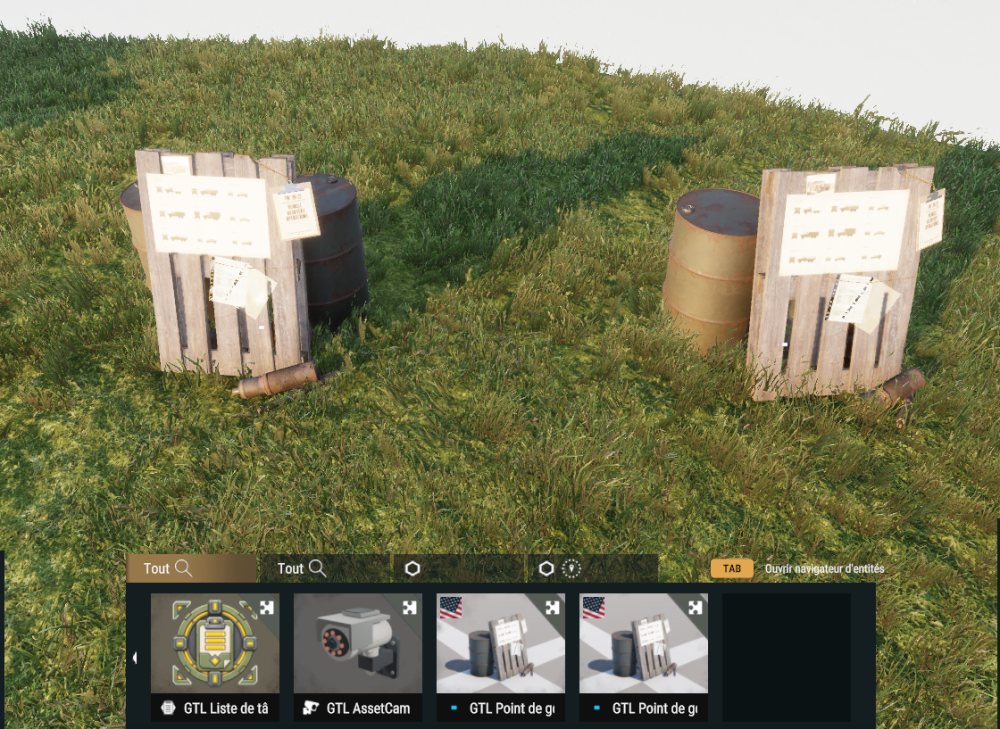
⚠ Ces deux points sont réservés à la faction US pour l'instant.
Exemple. Une base avancée avec un dépôt de ravitaillements, un point « véhicules légers » à l'entrée et un point « hélicoptères » sur la drop zone : l'escouade choisit elle-même comment rejoindre l'objectif.
Tracer un itinéraire
Les points de passage du jeu ne se posent qu'avec un groupe sélectionné, et ils lui appartiennent : impossible de préparer un chemin à l'avance, ni de le faire suivre à plusieurs groupes. Le module GTL Point de passage se pose seul et désigne le suivant par son identifiant : vous dessinez le réseau une fois, et n'importe quel groupe peut y être envoyé.
Chaque module porte :
- Un type de déplacement : se rendre, y aller au pas, tenir la position, attendre, monter à bord, descendre.
- Le point de passage suivant, choisi dans la liste des identifiants.
- Un véhicule, pour le seul « monter à bord ».
- Un rayon d'arrivée : défaut du jeu, ou de 1 à 20 m. Le jeu arrête un groupe dès qu'il est à 5 m d'un point « se rendre » ; un petit rayon le fait s'arrêter bien plus près du centre — devant une porte, au pied d'un escalier.
Deux façons d'y envoyer un groupe :
- Tout de suite : le champ « Itinéraire à suivre » des réglages de base de l'IA ou du groupe. Choisissez le premier point, l'itinéraire est assigné.
- Sur condition : l'action de zone « Envoyer sur un itinéraire », où la cible est le groupe et le paramètre l'itinéraire.
Un point de passage peut être désactivé, depuis ses réglages ou par un clic droit. Un groupe envoyé sur un itinéraire dont le premier point est désactivé attend au lieu de l'ignorer : réactivez ce point, et il se met en route. C'est de quoi faire partir une colonne au signal, sans bloquer l'IA.
Le dernier module qui désigne le premier fait une ronde : le groupe tourne indéfiniment. C'est plus souple que le cycle du jeu, où changer un maillon oblige à refaire toute la file.
⚠ Ne revenez pas sur un point du milieu (A → B → C → B) : la chaîne est mal formée, l'itinéraire s'arrête et le journal le dit.
Exemple. Vous tracez une ronde de cinq points autour d'un dépôt. La patrouille du matin la suit ; celle de la nuit aussi, sans que vous ayez à retracer quoi que ce soit. Un sixième point « monter à bord » envoie la relève en camion jusqu'au poste voisin.
Faire apparaître une entité, même d'un autre mod
Une zone sait faire apparaître n'importe quelle entité que vous avez d'abord enregistrée : un module d'appui du jeu (fumigène, éclairant), un objet, ou un module d'un autre mod.
- Posez l'entité une première fois et réglez-la.
- Clic droit dessus → Ajouter aux entités à faire apparaître, puis donnez-lui un nom (« Fumée verte »). Ses réglages sont retenus avec elle.
- Sur une zone, choisissez l'action « Faire apparaître une entité enregistrée » et, dans « Entité à faire apparaître », celle que vous venez de nommer.
L'entité naît au centre de la zone, posée au sol, comme si vous l'aviez posée vous-même : elle est donc enregistrée avec la mission et effacée au chargement d'une autre.
La case « Cumuler les apparitions » décide de ce qui se passe quand la zone se redéclenche : décochée, une nouvelle entité n'apparaît que si la précédente a disparu (fumée éteinte, objet détruit) ; cochée, chaque déclenchement en ajoute une.
⚠ Un fumigène se supprime tout seul quand sa fumée s'éteint. Enregistrez-le pendant qu'il fume encore. La liste en garde 32, partagée par toutes les missions du serveur.
Exemple. Une zone répétable devant le camp ennemi : chaque fois qu'un joueur s'en approche, un écran de fumée apparaît pour couvrir la sortie des défenseurs.
Verrouiller une porte
Clic droit sur n'importe quelle porte du monde — bâtiment compris — puis « Verrouiller la porte ». Elle exige désormais une habilitation : Sentinel, Nomad ou Vanguard.
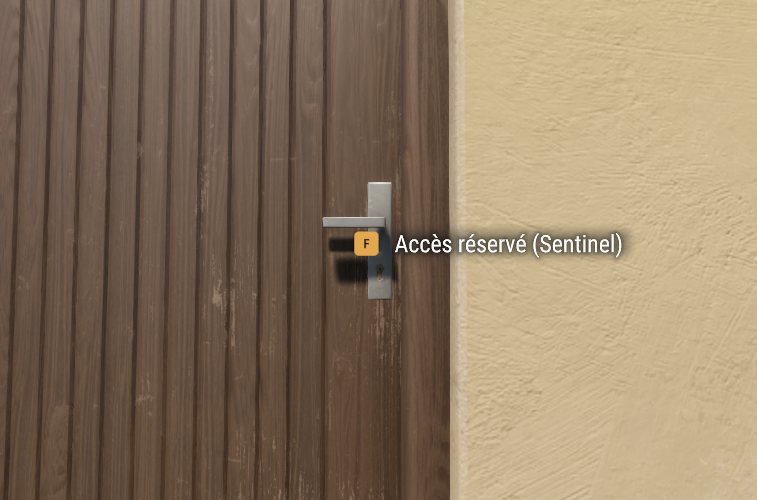
⚠ Aucune n'englobe les autres. Une porte en exige exactement une, une carte peut en cumuler plusieurs. C'est ce qui rend les scénarios possibles : avec des niveaux hiérarchisés, une carte de rang supérieur ouvrirait tout.
La porte répond au lieu de rester muette : « Accès réservé à Nomad », « Porte déverrouillée ». Un refus devient donc un événement que le scénario peut entendre, et l'ouverture peut déclencher une zone.
Surveiller une porte sans la verrouiller
Clic droit sur la porte → [GTL] Surveiller cette porte. La porte reste libre et s'ouvre normalement, mais elle reçoit un identifiant et son ouverture est enregistrée : une zone en condition « Après une interaction » qui la vise se déclenche dès qu'on l'ouvre. C'est la bonne façon de déclencher une alarme ou une embuscade à l'ouverture d'une porte ordinaire.
⚠ Verrouillez les deux battants d'une double porte, ou aucun. Un seul battant verrouillé n'arrête pas les joueurs, mais une IA reste plantée devant l'entrée en essayant de l'ouvrir.
Exemple. Le dépôt d'armes exige Vanguard. La seule carte Vanguard de la mission est sur un officier qui patrouille dehors.
Cloner une habilitation avec une carte
La carte de clonage RFID se pose en Game Master et se ramasse comme n'importe quel objet. Elle n'a besoin d'être ni en main ni dans un emplacement précis : elle répond depuis la poche, et plusieurs cartes se cumulent.
Une interaction peut accorder une habilitation à celui qui s'en sert — à condition qu'il ait une carte sur lui. Le mod n'en fabrique jamais : trouver une carte est une étape, la faire habiliter en est une seconde. Sans carte, le joueur reçoit un message qui le lui dit.
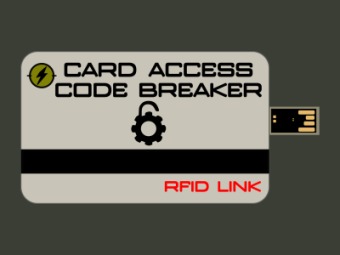
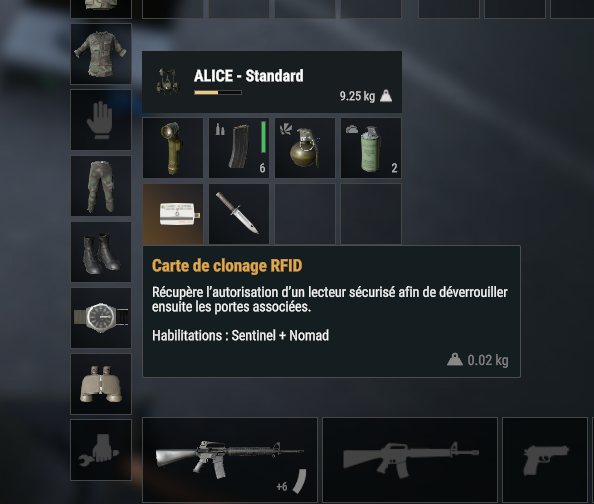
Exemple. Un technicien dans l'atelier, interaction « Obtenir une habilitation », niveau Nomad. Les joueurs doivent d'abord fouiller les bureaux pour trouver une carte vierge.
Placer un objet dans un inventaire
Posez l'objet où vous voulez — une carte d'accès, un document, une arme —, ouvrez ses propriétés et choisissez, dans le champ « Inventaire où le placer », l'entité qui doit le contenir. En fermant les propriétés, l'objet y est rangé : une caisse, un véhicule, un cadavre, une IA vivante.
Le champ ne liste que les entités identifiées qui possèdent un inventaire, et il n'apparaît que sur les objets ramassables : sur un rocher ou un bâtiment, il n'a pas lieu d'être.
Le rangement fait partie de la mission. C'est tout l'intérêt du réglage : un objet simplement glissé dans un coffre en revient posé au sol au rechargement, alors qu'un objet placé par ce champ retrouve son coffre — même si le coffre est recréé après lui.
Exemple. La carte d'accès du bunker dort dans le tiroir d'un bureau, à l'autre bout de la carte. Les joueurs doivent fouiller pour la trouver ; et si la partie reprend trois jours plus tard, elle est toujours dans le tiroir.
Ouvrir et déverrouiller des portes à distance
Quatre actions, utilisables depuis une zone, une interaction ou un module : déverrouiller, reverrouiller, ouvrir, fermer.
Le déverrouillage suspend l'exigence d'habilitation sans l'effacer : un reverrouillage retrouve celle d'origine. L'ouverture, elle, fait bouger la porte toute seule, sans que personne n'y touche — et vaut sur n'importe quelle porte, avec ou sans serrure.
Exemple. Un bouton dans le poste de garde ouvre la grille du dépôt à distance. Ou : quand la tâche « couper l'alimentation » passe en terminée, toutes les portes du bâtiment se déverrouillent.
Caméras de surveillance et écrans
Posez une GTL VueCam, orientez-la grâce aux jumelles qui la représentent, et donnez-lui un identifiant : c'est le point de vue, invisible en jeu. Posez un écran, et dans son onglet Cam choisissez la caméra, la durée de la vue, et si l'image s'affiche dans la dalle de l'écran ou en plein écran. Cela suffit : l'écran propose de lui-même une invite « Allumer ».
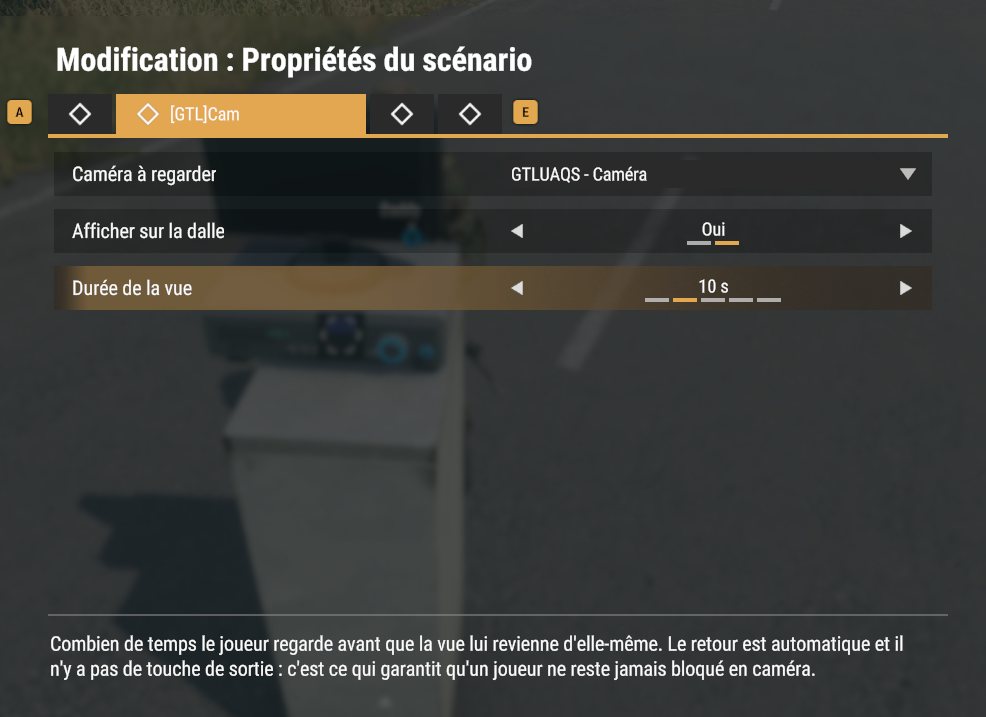
Deux écrans sont disponibles : l'écran de surveillance posé sur son enregistreur, et l'écran mural de 44 pouces à fixer au mur. Ils se règlent exactement de la même façon.
Sur la dalle, le joueur reste sur place et à découvert pendant qu'il regarde — bien plus tendu que le plein écran. L'image est partagée avec tous les joueurs à moins de 10 mètres : deux coéquipiers devant le même moniteur voient la même chose. La vue plein écran, elle, reste privée. Dans tous les cas la vue revient d'elle-même au bout du délai réglé : personne ne peut rester bloqué, même si la touche de sortie est oubliée.
Jusqu'à quatre écrans peuvent être allumés en même temps, et un même écran peut proposer plusieurs caméras au choix du joueur. Posez une GTL AssetCam au même endroit que la VueCam si vous voulez que les joueurs voient un boîtier au mur : elle est purement décorative et ne filme rien.
Un écran, plusieurs caméras au choix
- Posez un GTL Multi-actions et cochez « Proposer un menu au joueur ». Pour chaque entrée : la cible est une caméra, l'action « Afficher la caméra ciblée ». Clic droit → [GTL] Rédiger les entrées du menu pour nommer les choix.
- Sur l'écran, onglet Cam : « Caméra ou menu à afficher » = ce multi-actions.
Le joueur allume l'écran, choisit « Parking », et la vue sort sur ce moniteur. Cochée « Jouer une action aléatoire » à la place du menu, l'écran montre une caméra tirée au sort.
Allumer un mur d'écrans d'un coup
Réglez sur chaque écran sa caméra (onglet Cam) et « Afficher sur la dalle », puis visez les écrans depuis une zone ou un multi-actions avec l'action « Allumer l'écran ciblé » : chacun fait comme si l'on appuyait sur son « Allumer ». Il faut un joueur à l'origine, et ce joueur à moins de 10 m des écrans.
Laisser le joueur orienter la caméra
Cochez « Vue caméra déplaçable » dans l'onglet Cam de l'écran : allumer l'écran donne alors la main sur la caméra, sans seconde interaction à apprendre. Un rappel des touches s'affiche à l'allumage.
- 8, 2, 4 et 6 du pavé numérique orientent la vue.
- + et − règlent le zoom.
- * rétablit la vue posée par le Game Master.
- Suppr quitte la vue.
Ces touches sont modifiables dans Options → Contrôles, catégorie GMTasks and TriggerLinks. Elles agissent aussi bien sur la dalle qu'en plein écran.
En plein écran, un cadre de moniteur rappelle que l'on regarde une caméra ; son pictogramme dit si la vue s'oriente (flèches) ou reste fixe (cercle barré).
Attention. Quand une zone affiche une caméra, sa cible est l'écran, jamais la caméra — celle-ci se choisit à part, dans le réglage « Caméra à afficher » de la zone. Viser la caméra est le réflexe naturel ; la zone refuse alors d'agir et le dit au joueur.
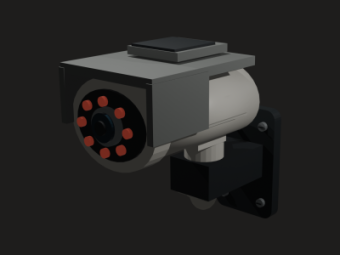
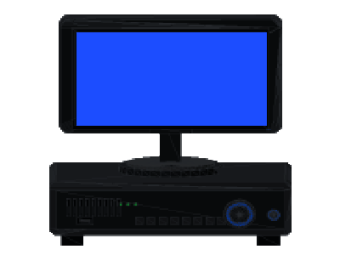

Exemple. Un poste de sécurité avec quatre moniteurs, un par entrée du complexe. Ou : un seul écran, un menu, et le joueur choisit la caméra à consulter — au risque de regarder la mauvaise.

Tourner une cinématique
Le module GTL Cinématique joue un survol de caméra chez les joueurs : une introduction de mission, l'arrivée d'un convoi, la révélation d'un objectif. Il réutilise les GTL VueCam des écrans de surveillance : posez-en une par point de vue, orientez-les, donnez-leur un identifiant.
Dans l'onglet [GTL]Cam du module, désignez jusqu'à six VueCam, dans l'ordre du trajet. La vue prend la position de chacune et regarde dans sa direction. Une case vide est sautée : deux VueCam donnent un simple départ → arrivée, une seule donne un plan fixe. Les autres réglages :
- Durée de chaque trajet : le temps que met la caméra pour aller d'une VueCam à la suivante, départ et arrivée adoucis. Avec une seule VueCam, c'est la durée du plan.
- Musique : facultative, jouée pendant la séquence puis arrêtée en fondu.
- Qui la voit : tous les joueurs, les joueurs dans la zone qui la lance — même à travers un multi-actions —, le joueur qui déclenche, ou une faction.
Le titre et le sous-titre affichés pendant la séquence se rédigent d'un clic droit sur le module : « Rédiger le titre de la cinématique ».
La séquence se lance par l'action « Jouer la cinématique », depuis une zone, une interaction ou un multi-actions — ou par « Déclencher le module ciblé ». Elle s'ouvre et se referme sur un fondu au noir. Pendant qu'elle dure, les joueurs concernés sont immobilisés et protégés des dégâts ; un déplacement déjà engagé est arrêté. Leur vue et leurs commandes reviennent à la fin.
Exemple. Une zone autour du point d'apparition, en condition de présence, avec un compte à rebours de cinq secondes : elle joue une cinématique réglée sur « Joueurs dans la zone ». La caméra part du port, longe la côte et s'arrête sur le village à fouiller, pendant que le titre de la mission s'affiche.
Éteindre les lumières d'un quartier
Une zone peut éteindre — ou rallumer — toutes les lumières dans son rayon. Lampadaires, éclairages intérieurs : le rayon de la zone délimite ce qui s'éteint, et l'action ne vise aucune cible.
Comme toutes les actions, elle se déclenche depuis une zone, une interaction ou un module — donc aussi bien à l'heure dite qu'au moment où un joueur appuie sur un bouton. Voici le montage du bouton :
La ZONE, posée sur le quartier à éteindre
  Ce qui déclenche
     Type de condition   = Déclenchement par une autre zone
     Rayon de détection  = 150 m
  Ce qu'elle fait
     Action déclenchée   = Éteindre les lumières de la zone

L'OBJET (un interrupteur, un boîtier)
  Interactions
     Titre                       = « Couper le courant »
     Zone ou module à déclencher = l'ID de la zone ci-dessus
⚠ La zone détecte et éteint dans le même rayon. Pour repérer les joueurs à l'entrée du village mais éteindre tout le village, il faut deux zones : une petite qui détecte et déclenche, une grande qui porte l'extinction.
Exemple. Un interrupteur dans le local technique éteint tout le quartier. L'assaut se fait dans le noir, aux lunettes de vision nocturne.
Jouer un son
Une zone peut jouer un son de son catalogue à l'endroit où elle se trouve — sirènes, radios. Les sirènes du jeu étant des boucles, une durée d'arrêt est prévue : elles ne hurleront pas jusqu'à la fin de la partie.
Exemple. La sirène de la base se déclenche quand les joueurs franchissent le périmètre, et s'arrête au bout de vingt secondes.
Changer l'heure en cours de partie
L'action de zone « Changer l'heure » fait passer l'heure du jour à la valeur du réglage « Heure à appliquer », de 0 h à 23 h 45 par quart d'heure, pour tous les joueurs à la fois. Elle ne vise aucune cible.
Comme toute action de zone, elle peut attendre une condition — une tâche terminée, un lieu atteint — ou partir d'un bouton, par une zone en « Déclenchement par une autre zone ». Le temps continue ensuite de s'écouler normalement.
Exemple. La mission commence à 16 h pour la reconnaissance. Quand la tâche « repérer le camp » passe en réussie, une zone règle l'heure sur 23 h : l'assaut se joue de nuit, sans attendre sept heures.

Combiner, faire choisir ou tirer au sort
Une zone ne joue qu'une action. Le module Multi-actions en porte quatre : quatre cibles et quatre actions, qui peuvent elles-mêmes déclencher des zones ou d'autres modules. Il fonctionne selon trois modes :
Tout exécuter. C'est le mode normal : une zone, une interaction ou un autre module le déclenche, et toutes les entrées configurées partent ensemble.
Proposer un menu. Donnez un intitulé à chaque entrée et le joueur choisit celle qu'il veut lancer. C'est idéal pour une console, un dialogue à réponses multiples ou plusieurs caméras sur le même écran. Si aucun joueur n'est à l'origine du déclenchement, rien ne peut choisir à sa place et le module joue ses entrées normalement.
Jouer une action aléatoire. À chaque déclenchement, le serveur tire une seule entrée parmi celles qui ne sont pas réglées sur « Aucune », avec la même probabilité pour chacune, puis ne joue qu'elle. Les modes menu et aléatoire s'excluent automatiquement.

L'action « Déclencher le module ciblé » vise indifféremment une zone, un module ou l'interaction d'une entité — elle est jouée comme si un joueur s'en était servi : un pupitre ouvre quatre portes, une console distribue quatre tenues. Ses voisines « Activer » et « Désactiver le module ciblé » ne le font pas partir : elles le rendent capable de partir, ou l'en empêchent.
Les trois actions de tâche — réussie, échouée, la rendre visible — y figurent : valider un objectif et révéler le suivant tient en un seul module.
Attention. « Changer l'état » et « changer la visibilité » d'une tâche restent réservées aux zones : le réglage à appliquer y aurait été commun aux quatre entrées, et un oubli aurait masqué une tâche sans rien dire. Pour ces cas rares, visez une zone qui porte l'action.
Exemple. L'alarme : sirène, tâche « rester discret » en échec, deux groupes réveillés, portes verrouillées — le tout sur un seul module, déclenché par la zone qui détecte l'intrusion.
Positionner une entité au hasard
L'action de zone « Déplacer la cible ici » transporte une entité existante au centre de la zone. Elle ne la supprime pas et n'en crée pas une copie : son identifiant, son état et ses liens restent les mêmes. Une interaction continue donc à suivre son personnage, et le marqueur d'une tâche est déplacé avec elle.
Pour choisir une position aléatoire au début d'une mission, préparez ce montage :
1. Donnez un ID à l'entité à déplacer.
2. Posez une zone sur chaque destination possible.
   Condition = Déclenchement par une autre zone
   Action    = Déplacer la cible ici
   Cible     = le même ID dans chaque zone
3. Dans un module Multi-actions, créez une entrée par destination.
   Action    = Déclencher le module ciblé
   Cible     = l'ID d'une des zones de destination
4. Cochez « Jouer une action aléatoire ».
5. Faites déclencher ce module par une zone proche du départ.
Le même principe ne sert pas qu'aux personnages : vous pouvez déplacer le lieu d'une tâche, l'ennemi précis à neutraliser, un allié à secourir, un véhicule ou un objet important. Chaque lancement de la mission conserve ainsi la même logique, mais redistribue les lieux.
⚠ Déplacez l'entité qui porte réellement le scénario. Pour une escouade, ciblez le groupe afin que ses membres suivent. Pour un captif isolé, ciblez directement le personnage.
Exemple. Un pilote captif peut se trouver dans l'un de quatre bâtiments. Les joueurs reçoivent toujours la même tâche et parlent toujours au même personnage, mais doivent le chercher à un endroit différent à chaque partie.
Déplacer le joueur
L'action « Déplacer le joueur ici » transporte au centre de la zone le joueur qui l'a déclenchée — celui qui est entré dans une zone, qui a utilisé une interaction, ou qui a lancé une chaîne de zones. Inutile de lui donner un identifiant : c'est le déclenchement qui le désigne. Un joueur à bord d'un véhicule est déplacé avec son véhicule.
Zone A (là où le joueur passe)
   Condition = Un joueur entre
   Action    = Déclencher le module ciblé
   Cible     = l'ID de la zone B

Zone B (la destination)
   Condition = Déclenchement par une autre zone
   Action    = Déplacer le joueur ici
Elle n'existe qu'à l'entrée : quand une zone se vide, il n'y a plus de joueur à désigner.
Exemple. Une échelle de puits qui ne mène nulle part : une interaction « Descendre » sur le puits déclenche la zone posée dans le tunnel, et le joueur s'y retrouve.
Enregistrer et charger une mission
Le mod enregistre vos missions lui-même, par l'onglet GTL Missions des propriétés du scénario. Il n'y a rien d'autre à installer, et cela vaut en partie locale comme sur un serveur dédié : en local le fichier va dans votre profil, sur un serveur il reste sur le serveur et devient visible par tous les Game Masters.
- Enregistrer sous ouvre une fenêtre où vous nommez la mission. Le même geste est proposé par un clic droit dans le vide → [GTL] Enregistrer la mission sous…, qui s'ouvre sans attendre.
- Enregistrer met à jour la mission chargée ou enregistrée en dernier, sans rien demander : clic droit dans le vide → [GTL] Enregistrer.
- Charger reprend une mission de la liste et la remet en place.
Sont enregistrés : les entités posées et leur emboîtement, tous leurs réglages d'éditeur — donc tous les réglages du mod —, les textes rédigés en jeu et les tenues des personnages. Les compositions (arsenal, campement…) reviennent entières, avec les pièces que vous aviez retirées toujours absentes.
Une mission est autonome. Son fichier embarque ses textes — tâches, briefings, interactions, menus — et la liste des mods qu'elle utilise. Copiée sur un autre serveur, elle revient complète ; si un mod y manque, le journal du serveur le nomme au chargement, au lieu de laisser des entités disparaître sans explication. Elle emporte aussi les tenues des armoires et des IA qui s'en servent : une autre machine ne retrouve plus un emplacement vide ou une autre tenue. Réenregistrez une fois vos anciennes missions pour les y inclure.
Les factions sont enregistrées par leur nom, plus seulement par leur rang dans la liste : un point d'apparition français (AMF) ne revient plus américain au chargement. Là encore, réenregistrez les missions concernées.
Publier une mission prête à jouer
Une mission GTL peut être livrée comme un mod de scénario à part : le joueur le télécharge, lance le scénario, et la mission se recrée toute seule au démarrage — sans Game Master pour la charger.
- Placez le fichier de la mission dans le mod, et indiquez son chemin dans le nouveau champ
m_sGTLMissionFilede l'en-tête du scénario. - Un administrateur de serveur peut faire de même par
missionHeaderdans la configuration du serveur. - Le paramètre de lancement
-gtlMission <chemin>fait la même chose sans en-tête de scénario — pratique pour essayer depuis le World Editor du Workbench.
Les missions vivent dans le profil, sous
GMTasksAndTriggerLinks/missions/<monde>/ : un fichier par mission, que l'on
peut copier d'une machine à l'autre.
Nettoyer le scénario. Clic droit dans le vide → [GTL] Nettoyer le scénario supprime tout ce qui appartient à une mission et ne laisse que la scène persistante. Plus aucune mission n'est alors « en cours » : la mission chargée reste intacte sur le disque, et il faut passer par « Enregistrer sous » pour l'écraser.
⚠ Un chargement remplace tout ce qui a été posé en Game Master. Le décor du monde et les entités des mods d'ambiance ne sont pas touchés.
⚠ Le contenu des coffres et des véhicules n'est pas enregistré, ni l'état de dégâts. Pour qu'un objet se retrouve dans un coffre au chargement, servez-vous du réglage « Inventaire où le placer » de l'objet.
Exemple. Vous préparez votre mission le dimanche après-midi et vous l'enregistrez sous « Raid sur le dépôt ». Le soir venu, n'importe quel Game Master la recharge en deux clics et la partie commence.
Sauvegarde automatique de la partie en cours
Une mission chargée repart de l'état où vous l'avez enregistrée. Sur un serveur qui tourne des jours, tout ce que les joueurs ont fait depuis serait perdu au premier redémarrage. Le réglage « Sauvegarde automatique » de l'onglet GTL Rotation y remédie :
- Désactivée.
- Avec la sauvegarde vanilla : à chaque sauvegarde du jeu (automatique, manuelle ou à l'arrêt du serveur). À choisir sur un serveur qui utilise la persistance du jeu, pour que l'équipement des joueurs et la mission restent au même instant. Si le serveur ne fait en réalité aucune sauvegarde du jeu — persistance coupée par le scénario (Worthy Islands GM, par exemple) ou intervalle réglé à 0 —, GTL passe de lui-même à une sauvegarde toutes les 15 minutes et prévient le Game Master.
- Toutes les 5, 10, 15, 30 ou 60 minutes, sur un serveur sans persistance du jeu.
La partie est écrite dans un emplacement à part, « Sauvegarde automatique » : la mission que vous avez préparée n'est jamais écrasée et peut toujours être rejouée depuis son début. Au redémarrage du serveur, c'est la sauvegarde automatique la plus récente qui est rechargée, et la rotation sait toujours de quelle mission elle vient.
GTL garde un historique (_Autosave, _Autosave_2,
_Autosave_3…) : réglage « Sauvegardes automatiques conservées »
de l'onglet GTL Rotation, 1, 3, 5 ou 10 (3 par défaut). Charger une autre mission, terminer la
mission ou nettoyer le scénario ne jette plus la sauvegarde en cours : elle glisse dans
l'historique, d'où une partie rechargée par erreur se récupère en un clic, depuis l'onglet GTL
Missions.
Le bouton « Systèmes de sauvegarde » de l'onglet GTL Missions dit ce qui sauvegarde réellement sur ce serveur : persistance du jeu, mode et heure de la dernière sauvegarde GTL, mission en cours et mission de démarrage, rotation, scène persistante et mods de sauvegarde chargés.
⚠ L'enregistrement est instantané mais pas gratuit : sur une très grosse mission, le serveur peut marquer un court arrêt à chaque sauvegarde. Préférez un intervalle long.
Exemple. Un serveur RP ouvert toute la semaine, avec la persistance du jeu pour l'équipement des joueurs. Réglage « Avec la sauvegarde vanilla » : après le redémarrage de la nuit, les caisses ouvertes, les portes forcées et les prisonniers libérés sont toujours dans l'état où les joueurs les ont laissés.
La scène persistante (le décor permanent)
Le décor — une base, un camp, des barricades — qui doit rester en place quelle que soit la mission chargée, y compris au redémarrage du serveur. Il n'est enregistré dans aucune mission : il ne se double donc jamais, et une mission chargée ne l'efface pas.
- Clic droit dans le vide → [GTL] Nettoyer le scénario : il ne reste que le décor actuel.
- Déverrouillez-le ([GTL] Déverrouiller la scène persistante), puis posez, déplacez ou supprimez ce que vous voulez.
- Clic droit dans le vide → [GTL] Enregistrer la scène persistante. Une fenêtre montre ce qui va changer : éléments déjà enregistrés, éléments qui vont entrer, éléments qui seraient perdus. Rien n'est écrit avant que vous confirmiez.
- Reverrouillez : le décor ne peut alors plus être sélectionné, déplacé ni supprimé par mégarde pendant que vous construisez une mission.
Tant que la scène est verrouillée, l'enregistrement est masqué : déverrouillé = mode décor, verrouillé = mode mission. Le décor est visible des joueurs partout sur la carte, même loin de son point d'origine.
⚠ Tout ce qui est posé au moment de l'enregistrement entre dans le décor. D'où le nettoyage préalable : sans lui, la mission en cours y entrerait aussi. Les zones et coffres de La nouvelle ère Loot Config, eux, n'y entrent jamais.
Exemple. La base principale de votre communauté, avec son arsenal, ses véhicules et son héliport, posée une fois pour toutes. Chaque soir, une mission différente se charge autour d'elle.
Supprimer les doublons
Des copies peuvent s'empiler au même endroit : une mission enregistrée par mégarde dans le décor, ou une sauvegarde du jeu faite avec une version antérieure du mod. L'onglet GTL Missions porte un bouton « Rechercher les doublons ».
- Seules les entités identiques sont concernées : même objet, au même endroit, sous le même parent.
- Une fenêtre annonce ce qui a été trouvé ; rien n'est supprimé avant votre confirmation.
- La copie gardée est la meilleure : celle qui porte un identifiant ou un auteur. Un module réglé n'est jamais supprimé au profit d'une copie vierge.
⚠ Déverrouillez la scène persistante avant : les copies qu'elle contient sont protégées tant qu'elle est verrouillée, et la fenêtre vous le signale. Après nettoyage, enregistrez-la de nouveau.
Les IA qui ont bougé depuis ne sont plus « au même endroit » : l'outil vise les objets et les modules immobiles.
Terminer la mission
En mode Game Master, une partie ne se termine jamais d'elle-même. Posez un module GTL Fin de mission et faites-le déclencher : les joueurs voient l'écran de fin, puis le serveur recharge le scénario.
Le module porte tout ce qu'il y a à dire à ce moment-là :
- Le titre de l'écran : Fin de mission, Mission accomplie ou Mission échouée.
- Le texte de débriefing, rédigé par un clic droit sur le module.
- La mission suivante, quand la rotation est active — voir la section suivante.
On le déclenche comme n'importe quel module : une zone, une interaction ou un multi-actions qui le vise avec l'action « Déclencher le module ciblé ». Une même mission peut donc avoir plusieurs fins — une victoire, un échec — chacune avec son module, son titre et son texte.
Le délai avant rechargement est celui du serveur : 30 secondes par défaut en Game Master, réglable par l'option de rechargement automatique (jusqu'à 600 s).
⚠ Sans rotation, le monde revient vide. Le rechargement repart du scénario de base : pour retrouver une mission préparée, activez la rotation décrite ci-dessous.
Exemple. Une zone surveille la tâche « exfiltrer le pilote ». Dès qu'elle passe en réussie, elle active le module « Mission accomplie », qui affiche son débriefing et enchaîne sur la mission suivante — sans que personne n'ait à intervenir.
Enchaîner les missions
La rotation transforme un serveur en campagne : à la fin d'une mission, le serveur recharge le scénario puis remet en place la mission suivante, tout seul. Elle s'appuie sur les missions enregistrées par l'onglet GTL Missions — aucun autre mod n'est nécessaire.
Tout se règle dans l'onglet GTL Rotation de missions des propriétés du scénario : la case « Activer la rotation », puis dix emplacements, Mission 1 à Mission 10, où l'on choisit parmi les missions enregistrées de ce monde. Un emplacement laissé sur « Aucune » est simplement sauté.
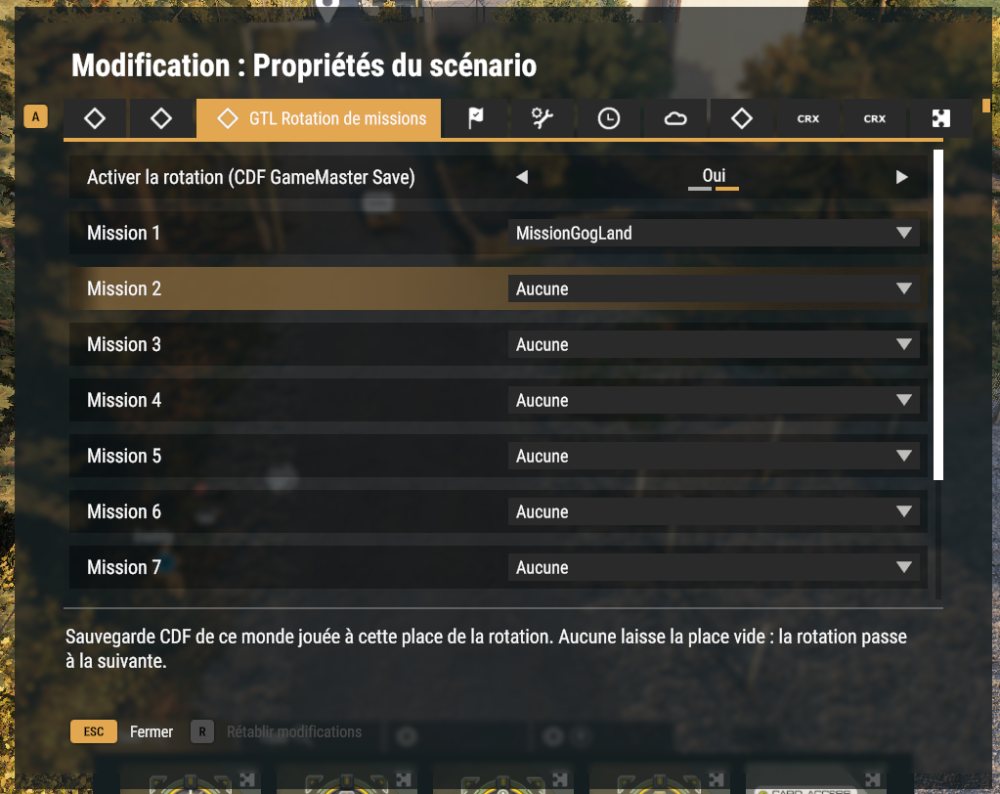
C'est le module GTL Fin de mission qui décide de la suite, par son réglage « Mission suivante » :
- Suivante dans la rotation : la campagne avance d'un cran.
- Recharger la mission en cours : on rejoue la même, par exemple après un échec.
- Mission 1 à 10 : un saut direct, pour une fin alternative.
Missions enregistrées : Infiltration, Convoi, Assaut

Propriétés du scénario > GTL Rotation de missions
   Activer la rotation = oui
   Mission 1 = Infiltration
   Mission 2 = Convoi
   Mission 3 = Assaut

Dans chaque mission :
   module « Mission accomplie » -> Mission suivante = Suivante
   module « Mission échouée »   -> Mission suivante = Recharger
Sans rotation, le réglage « Mission de démarrage » du même onglet dit quelle mission charger quand le serveur démarre. Avec la rotation activée, c'est la première mission de la liste qui démarre, et ce réglage est grisé. L'onglet affiche aussi, en tête, la mission en cours.
Ces réglages appartiennent au serveur, pas aux missions : ils valent pour toutes les missions de ce monde, et la liste proposée se met à jour d'elle-même quand vous en enregistrez de nouvelles.
⚠ Enregistrez chaque mission prête à jouer. Elle repart exactement de l'état où vous l'avez enregistrée : une mission enregistrée en fin de partie ferait rejouer la fin.
⚠ Préférez un emplacement nommé à « Suivante » si vous chargez parfois une mission à la main : un chargement fait depuis l'onglet ne dit pas à la rotation où elle en est.
Exemple. Une soirée en trois actes. Les joueurs réussissent l'infiltration, le serveur enchaîne sur le convoi ; ils échouent au convoi, il le recharge ; le troisième acte ne s'ouvre qu'une fois le convoi réussi.
Ce qui survit au rechargement
Une mission rechargée revient telle que vous l'avez laissée. Au-delà des entités et de leur position, le mod fait traverser la sauvegarde à tout ce qui fait la logique de votre scénario :
- Les identifiants, les réglages et les états — captif, inconscient, bloqué, verrouillé, interaction utilisée, point de passage actif ou non.
- Les textes des tâches, des briefings, des interactions et des menus, ainsi que les noms et épingles donnés aux entités.
- Les itinéraires confiés par une zone, les marqueurs de carte figés, et l'équipage assis dans ses véhicules.
- Les tenues des personnages, et les objets rangés par le réglage « Inventaire où le placer ».
- Les factions jouables. Case « Enregistrer les factions jouables » de l'onglet GTL Règles, cochée par défaut : au chargement, les joueurs peuvent apparaître même sans Game Master connecté. Indispensable avec la rotation ou le rechargement automatique du serveur.
- Les réglages du scénario : heure, date, écoulement du temps, météo, vent, réapparition (délai, tickets), arsenal — et ceux des mods qui passent par les propriétés du scénario.
⚠ Ce qui ne survit pas : le contenu des coffres et des véhicules, l'état de dégâts, et les renseignements déjà récoltés par les joueurs.
Exemple. Une mission de nuit sous la pluie, faction US seule jouable. Le serveur redémarre à 4 h du matin : la mission revient de nuit, sous la pluie, les prisonniers sont toujours assis, les portes toujours verrouillées, et les joueurs apparaissent directement côté US sans attendre qu'un Game Master se connecte.